
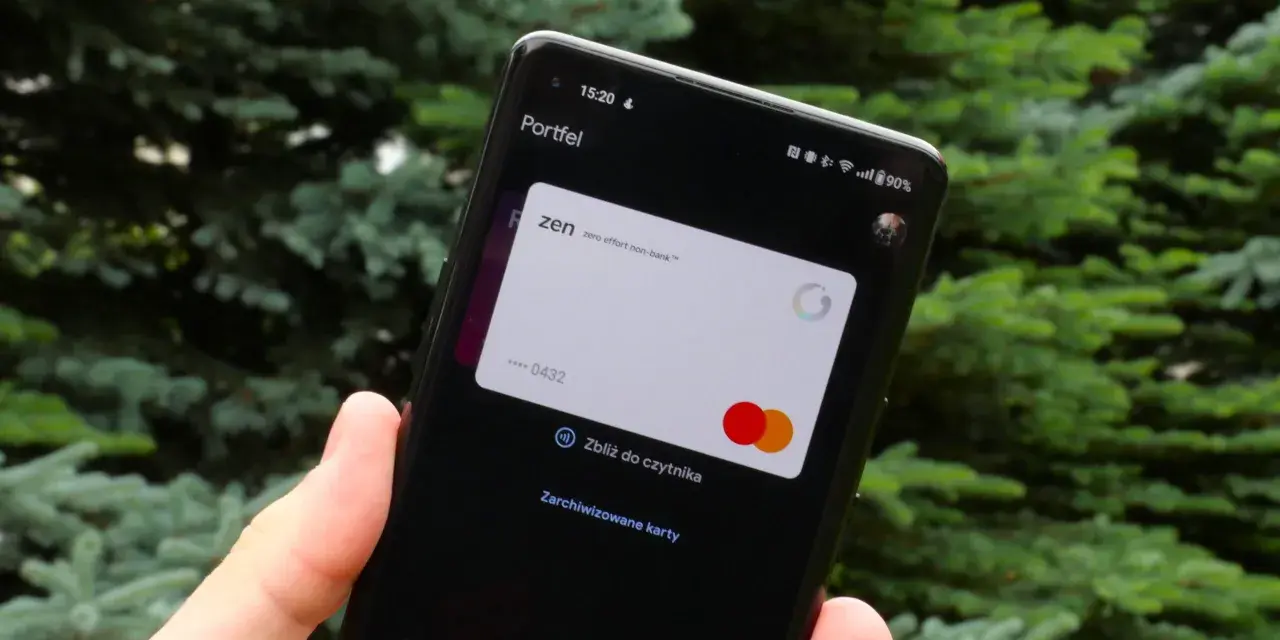
Najkrótsza droga do dodania karty bez zbędnych prób
- Najpierw włącz NFC i ustaw blokadę ekranu, bo bez tego płatności zbliżeniowe nie ruszą.
- Kartę najwygodniej dodać w aplikacji Portfel Google, ale czasem szybsza jest ścieżka z aplikacji banku.
- Jeśli aplikacja poprosi o weryfikację, kod lub potwierdzenie pochodzi od banku, nie od Google.
- Nie każda karta zapisze się od razu do płatności zbliżeniowych, nawet jeśli da się ją dodać do Portfela.
- W Polsce decyduje nie tylko bank, ale też konkretny typ karty i ustawienia telefonu.
Co warto sprawdzić przed pierwszym dodaniem
Ja zawsze zaczynam od podstaw, bo to one najczęściej decydują o tym, czy wszystko przejdzie za pierwszym razem. Sama aplikacja jest prosta, ale bez odpowiedniego telefonu i wspieranej karty łatwo utknąć na komunikacie, który wygląda groźniej, niż jest w rzeczywistości.
| Co sprawdzić | Dlaczego to ważne | Co robię, jeśli brakuje |
|---|---|---|
| NFC w telefonie | Bez NFC nie zbliżysz telefonu do terminala i nie zapłacisz bezdotykowo | Włączam NFC w ustawieniach telefonu |
| Blokada ekranu | Portfel Google wymaga zabezpieczenia urządzenia | Ustawiam PIN, wzór, hasło albo biometrię |
| Obsługiwana karta | Nie każda karta nadaje się do płatności mobilnych | Sprawdzam w banku, czy karta jest wspierana |
| Ustawiona aplikacja płatnicza | Telefon musi wiedzieć, której aplikacji używać przy płatnościach zbliżeniowych | Ustawiam Portfel Google jako domyślny wybór dla NFC |
W Polsce lista banków i kart obsługiwanych przez Google Wallet jest szeroka, ale to bank ostatecznie decyduje, które karty pozwala dodać do płatności mobilnych. Jeśli te cztery rzeczy są gotowe, sam proces zwykle przebiega sprawnie. Następny krok to już konkretne dodanie karty w aplikacji.

Dodaj kartę w Portfelu Google krok po kroku
Ja zaczynam właśnie od aplikacji, bo daje najbardziej przejrzystą ścieżkę i od razu pokazuje, czy karta przejdzie weryfikację. W praktyce wygląda to tak:
- Otwórz aplikację Portfel Google na telefonie.
- Na dole wybierz opcję Dodaj do Portfela.
- Wskaż Karta płatnicza, a potem nową kartę kredytową lub debetową.
- Dodaj dane kartą aparatu albo wpisz je ręcznie.
- Jeśli aplikacja to umożliwia, możesz też przyłożyć kartę do tylnej części telefonu, aby odczytać dane. Ta opcja działa tylko w wybranych krajach.
- Wybierz Zapisz i kontynuuj.
- Przeczytaj warunki wydawcy i zaakceptuj je.
- Jeśli pojawi się prośba o weryfikację, wybierz jedną z dostępnych metod i potwierdź kartę.
Po poprawnym dodaniu niektóre karty od razu tworzą też kartę wirtualną, ale to zależy od rodzaju produktu i banku. Jeśli wszystko przejdzie, karta pojawi się w Portfelu i będzie gotowa do dalszej konfiguracji lub płatności. Gdy bank ma własny skrót do dodania karty, czasem całość da się zrobić jeszcze szybciej.
Gdy bank daje skrót, korzystam z niego
Druga ścieżka to dodawanie karty z poziomu aplikacji lub strony banku. Nie każdy bank ma taki przycisk, ale jeśli go widzisz, warto z niego skorzystać, bo bywa krótszy niż ręczne przepisywanie danych.
| Metoda | Kiedy ma sens | Plus | Ograniczenie |
|---|---|---|---|
| Portfel Google | Gdy chcesz przejść cały proces w jednej aplikacji | Najbardziej uniwersalna ścieżka | Może wymagać kilku kroków weryfikacji |
| Aplikacja lub strona banku | Gdy bank pokazuje opcję „Dodaj do GPay” | Często mniej ręcznego wpisywania | Nie każdy bank i nie każda karta to obsługują |
| Wpisanie danych ręcznie lub skan aparatem | Gdy aplikacja o to poprosi | Szybciej niż przepisywanie numeru z pamięci | Nie omija weryfikacji po stronie banku |
Jeśli nie widzisz przycisku w banku, to nie musi być błąd telefonu. Najczęściej oznacza to po prostu, że karta albo sama instytucja finansowa nie wspiera tej funkcji. Wtedy zamiast walczyć z aplikacją, lepiej od razu sprawdzić ustawienia telefonu i kompatybilność urządzenia.
Ustawienia telefonu, które muszą się zgadzać
To jest ten fragment, który użytkownicy często pomijają, a potem dziwią się, że karta „prawie” działa. Ja zawsze sprawdzam go przed pierwszą próbą, bo dzięki temu oszczędzam sobie późniejszego cofania się o kilka kroków.
- NFC musi być włączone w ustawieniach telefonu.
- Portfel Google powinien być ustawiony jako domyślna aplikacja płatnicza dla płatności zbliżeniowych.
- Telefon musi mieć blokadę ekranu, najlepiej PIN, hasło, wzór lub biometrię.
- Urządzenie powinno spełniać wymogi bezpieczeństwa; problemy mogą powodować root, custom ROM, odblokowany bootloader albo niecertyfikowane oprogramowanie.
- Przed samą płatnością telefon trzeba odblokować, bo Google Wallet sprawdza tożsamość użytkownika.
Na Androidzie te ustawienia nie są ozdobą, tylko realnym warunkiem działania. Jeśli zrobisz wszystko poprawnie, a karta dalej nie chce się dodać, zwykle problem leży po stronie banku albo samej karty. Właśnie tam kieruję uwagę, kiedy widzę błędy przy weryfikacji.
Najczęstsze blokady i co z nimi zrobić
W praktyce błędy w Google Wallet są dość czytelne, tylko trzeba je dobrze odczytać. Zamiast zgadywać, sprawdzam najpierw komunikat, a potem dopiero działam.
| Objaw | Co zwykle oznacza | Co zrobić |
|---|---|---|
| Nie udało się skonfigurować karty do płatności zbliżeniowych | Bank blokuje dodanie albo wymaga dodatkowej weryfikacji | Sprawdź kartę w banku i zapytaj, czy obsługuje płatności mobilne |
| Nie widzę przycisku „Dodaj do GPay” | Ta karta lub instytucja finansowa nie wspiera tej ścieżki | Dodaj kartę bezpośrednio w Portfelu Google albo użyj innej wspieranej karty |
| Telefon nie może być skonfigurowany do płatności zbliżeniowych | Brak NFC lub urządzenie nie spełnia wymogów bezpieczeństwa | Włącz NFC, ustaw blokadę ekranu i sprawdź, czy telefon jest certyfikowany |
| Karta nie jest gotowa do płatności online | Karta została zapisana, ale nie może być używana w internecie lub w aplikacjach | Sprawdź w banku, czy karta obsługuje płatności internetowe |
| Nie przychodzi kod weryfikacyjny | Bank nie dosłał potwierdzenia albo dane kontaktowe są nieaktualne | Skontaktuj się z bankiem i sprawdź, czy w aplikacji bankowej nie czeka potwierdzenie |
Jeśli aplikacja prosi o potwierdzenie, kod weryfikacyjny wysyła bank, nie Google. To drobna rzecz, ale bardzo praktyczna, bo często od razu zawęża miejsce szukania problemu. Gdy karta przejdzie ten etap, pozostaje już tylko sprawdzić, gdzie faktycznie można nią płacić.
Jak używać karty po dodaniu
Po zapisaniu karty w Portfelu Google możesz używać jej tam, gdzie terminal obsługuje płatności zbliżeniowe. W sklepie wystarczy odblokować telefon, przyłożyć go do czytnika i poczekać na potwierdzenie transakcji. W aplikacjach i sklepach internetowych wybierasz płatność Google Pay albo przycisk w rodzaju Buy with GPay i zatwierdzasz zakup.
Nie każda karta, która zapisze się w Portfelu, od razu nadaje się do płatności zbliżeniowych. Zdarza się, że działa wyłącznie online albo tylko do zakupów usług Google. To nie zawsze oznacza błąd, tylko ograniczenie po stronie banku lub samego typu karty. W Polsce ten niuans naprawdę ma znaczenie, bo wiele osób oczekuje od razu pełnej funkcjonalności, a dostaje tylko część możliwości.
Jeśli korzystasz też ze smartwatcha z Wear OS lub z wybranych urządzeń Fitbit, zasada jest podobna, ale dochodzi jeszcze zgodność kraju i banku. Dla wielu osób to wygodny dodatek, choć w praktyce najwięcej sensu ma dobrze skonfigurowany telefon. A to najlepiej przygotować od razu, zanim przy pierwszej płatności zabraknie jednej drobnej opcji.
Co zwykle oszczędza najwięcej czasu przy pierwszej konfiguracji
Przy pierwszym dodawaniu karty najbardziej liczy się nie szybkość kliknięć, tylko porządek działania. Ja trzymam się prostego układu i dzięki temu rzadziej wracam do początku.
- Sprawdzam, czy bank i karta faktycznie wspierają płatności mobilne.
- Włączam NFC, zanim otworzę Portfel Google.
- Ustawiam blokadę ekranu jeszcze przed dodaniem karty.
- Jeśli bank daje opcję „Dodaj do GPay”, używam jej zamiast wpisywania danych od zera.
- Po dodaniu od razu sprawdzam, czy karta działa w sklepie albo w zakładce płatności online.
