
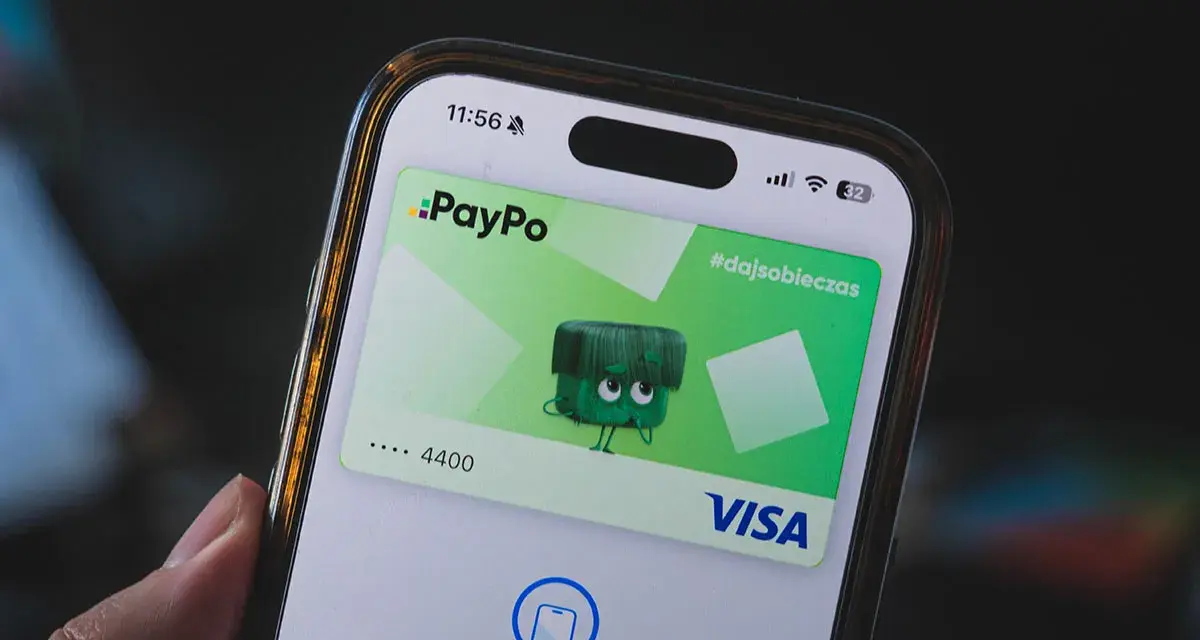
Dodanie karty do cyfrowego portfela zwykle zajmuje kilka minut, ale tylko wtedy, gdy telefon, bank i aplikacja rzeczywiście ze sobą współpracują. Praktyczna odpowiedź na pytanie o to, jak dodac karte do portfela, nie sprowadza się więc do jednego przycisku - najpierw trzeba sprawdzić zgodność urządzenia, a potem przejść przez właściwy wariant dla Androida, iPhone'a albo telefonu Samsung. Poniżej rozkładam proces na proste kroki, pokazuję różnice między Portfelem Google, Portfelem Apple i Samsung Wallet oraz wyjaśniam, co zrobić, gdy coś pójdzie nie tak.
Najpierw sprawdź zgodność urządzenia, a dopiero potem dodawaj kartę
- Najczęściej blokuje nie aplikacja, tylko brak wsparcia banku albo niezgodny telefon.
- Do płatności zbliżeniowych potrzebujesz zwykle NFC i aktywnej blokady ekranu.
- W Google Wallet i Apple Wallet kartę można dodać z aplikacji portfela albo z aplikacji banku.
- W Samsung Wallet działa to podobnie, ale lista obsługiwanych wydawców jest węższa.
- Jeśli dodawanie nie przechodzi, zwykle winna jest weryfikacja, region lub brak wsparcia karty.
- Usunięcie karty z portfela nie anuluje samej karty w banku.
Zanim zaczniesz sprawdź, czy karta i telefon są obsługiwane
Ja zwykle zaczynam od banku, a nie od samej aplikacji, bo to właśnie wydawca karty decyduje, czy dana karta zadziała w portfelu cyfrowym. Dwie osoby mogą mieć ten sam model telefonu, ale jedna doda kartę bez problemu, a druga utknie na etapie weryfikacji tylko dlatego, że bank nie wspiera jeszcze tej usługi.
W praktyce warto sprawdzić trzy rzeczy: model telefonu, zabezpieczenia urządzenia i zgodność karty. NFC, czyli komunikacja zbliżeniowa krótkiego zasięgu, odpowiada za płacenie bez wyciągania plastiku z portfela. HCE, czyli emulacja karty w telefonie, pozwala portfelowi zachowywać się jak karta zbliżeniowa. Jeśli któryś z tych elementów nie działa, dodanie karty może się udać, ale sama płatność już nie.
| System | Co jest potrzebne | Co najczęściej blokuje proces |
|---|---|---|
| Portfel Google | Android z NFC, obsługiwana karta, blokada ekranu | Brak NFC, nieobsługiwany bank, zbyt stare oprogramowanie |
| Portfel Apple | iPhone lub Apple Watch, obsługiwana karta, Face ID / Touch ID / kod | Nieobsługiwany wystawca, stary system, brak uwierzytelniania |
| Samsung Wallet | Telefon Galaxy, obsługiwana karta, autoryzacja w aplikacji | Bank niewspierany przez Samsung Wallet, brak aktualnej aplikacji |
W Polsce największy problem zwykle nie leży w samej aplikacji, tylko w tym, że karta nie jest jeszcze objęta obsługą przez bank albo przez konkretny portfel. Gdy to jest już jasne, można przejść do samego dodawania karty bez zgadywania i bez zbędnych prób.

Jak dodać kartę w Portfelu Google na Androidzie
To najczęstszy wariant w telefonach z Androidem. W Portfelu Google proces jest prosty, ale ma kilka miejsc, w których łatwo się zatrzymać, zwłaszcza gdy użytkownik próbuje dodać kartę z ręki zamiast skorzystać z aplikacji banku. Ja traktuję ten wariant jako najbardziej uniwersalny, bo zwykle prowadzi przez jasny zestaw kroków i nie wymaga kombinowania.
- Otwórz aplikację Portfel Google.
- Na dole wybierz Dodaj do Portfela.
- Wybierz Karta płatnicza, a potem Nowa karta kredytowa lub debetowa.
- Zeskanuj kartę aparatem, wpisz dane ręcznie albo - jeśli telefon i kraj to obsługują - przyłóż kartę do tylnej części urządzenia.
- Naciśnij Zapisz i kontynuuj, przeczytaj warunki wydawcy i zaakceptuj je.
- Jeśli pojawi się prośba o potwierdzenie, wybierz metodę weryfikacji wskazaną przez bank.
Druga ścieżka bywa jeszcze szybsza: w aplikacji banku albo na stronie banku szukasz przycisku Dodaj do GPay. To dobre rozwiązanie, gdy bank udostępnia je od razu przy karcie. Jeśli takiego przycisku nie ma, najczęściej oznacza to brak wsparcia dla tej funkcji albo brak uprawnień po stronie instytucji finansowej.
Po stronie użytkownika najważniejsze jest jedno: telefon musi mieć włączone NFC, a urządzenie powinno być zabezpieczone blokadą ekranu. Bez tego Portfel Google może przyjąć kartę, ale płatność zbliżeniowa nie ruszy wtedy, gdy będzie naprawdę potrzebna.
Jak dodać kartę w Portfelu Apple na iPhonie
Na iPhonie logika jest podobna, tylko interfejs wygląda inaczej. Apple mocno opiera proces na autoryzacji użytkownika, więc zanim karta trafi do Portfela, system sprawdza, czy urządzenie jest odpowiednio zabezpieczone i czy wystawca karty w ogóle wspiera Apple Pay. To właśnie tu najczęściej rozstrzyga się, czy dodanie karty będzie formalnością, czy serią komunikatów o braku zgodności.
- Otwórz aplikację Portfel na iPhonie.
- Stuknij przycisk dodawania karty.
- Wybierz Karta debetowa lub kredytowa i przejdź dalej.
- Przyłóż iPhone'a do czipu na karcie, a jeśli karta nie ma czipu, wpisz dane ręcznie albo użyj aparatu.
- Wykonaj kolejne kroki weryfikacji, które pokaże bank lub wystawca karty.
Jeśli chcesz płacić nie tylko telefonem, ale też zegarkiem, kartę dodaje się również do Apple Watch. Wtedy robi się to z poziomu aplikacji Apple Watch na iPhonie, w sekcji Portfel i Apple Pay. To drobny szczegół, ale ważny, bo wiele osób myśli, że karta dodana do telefonu automatycznie pojawi się też na zegarku. Zwykle tak nie jest.
W przypadku Apple znaczenie mają też aktualny system, konto Apple z włączonym uwierzytelnianiem dwuskładnikowym oraz blokada urządzenia. Jeśli któryś z tych elementów jest wyłączony, karta może zostać odrzucona jeszcze przed końcem konfiguracji.
Jak dodać kartę w Samsung Wallet na telefonie Galaxy
Samsung Wallet działa podobnie do pozostałych portfeli, ale w Polsce ma bardziej ograniczoną listę obsługiwanych wydawców. Obecnie można tam dodać karty m.in. z Banku Millennium, Banku Pekao, Credit Agricole, Erste Bank Polska, mBanku, Nest Banku, Planet Pay oraz PKO Banku Polskiego. Jeśli Twojego banku nie ma na liście, aplikacja może działać poprawnie, ale sama karta po prostu się nie doda.
- Otwórz Samsung Wallet na telefonie Galaxy.
- Wybierz opcję dodania karty z ekranu głównego albo z sekcji wszystkich elementów.
- Zeskanuj kartę aparatem albo - jeśli telefon to obsługuje - zbliż kartę do urządzenia, by odczytać dane przez NFC.
- Przejdź przez uwierzytelnienie i potwierdzenie wymagane przez bank.
- Zapisz kartę i sprawdź, czy pojawiła się w szybkim dostępie.
Samsung podkreśla, że aktywacja i dodanie karty zwykle zajmują mniej niż minutę, ale tylko wtedy, gdy wszystko jest po stronie banku i urządzenia gotowe od razu. To dobry portfel dla użytkowników Galaxy, którzy chcą mieć płatności, karty lojalnościowe i inne ważne rzeczy w jednym miejscu, ale jego praktyczna skuteczność zależy przede wszystkim od zgodności wydawcy.
Dlaczego karta czasem nie chce się dodać i co wtedy zrobić
W mojej ocenie większość problemów da się zamknąć w kilku powtarzalnych scenariuszach. Nie trzeba od razu zakładać awarii telefonu czy błędu aplikacji. Zwykle wystarczy sprawdzić, czy problem dotyczy zgodności, weryfikacji czy bezpieczeństwa urządzenia.
| Objaw | Najczęstsza przyczyna | Co zrobić |
|---|---|---|
| Brakuje przycisku dodawania karty | Bank nie wspiera tej ścieżki albo aplikacja jest nieaktualna | Zaktualizuj aplikację, spróbuj z aplikacji banku, sprawdź wsparcie karty |
| Karta przechodzi dodawanie, ale nie da się jej zweryfikować | Dane w banku nie zgadzają się z profilem płatniczym lub bank blokuje potwierdzenie | Sprawdź adres, numer telefonu i dane profilu, skontaktuj się z bankiem |
| Płatność nie działa mimo dodania karty | Wyłączone NFC, brak blokady ekranu, niecertyfikowany lub zmodyfikowany system | Włącz NFC, ustaw kod blokady, zaktualizuj system, usuń modyfikacje oprogramowania |
| Apple Pay odrzuca kartę | Wystawca nie obsługuje usługi albo wymaga dodatkowej akceptacji | Skontaktuj się z bankiem lub sprawdź status karty u wydawcy |
Jeśli problem pojawia się dopiero przy płatności, a nie przy samym dodawaniu, sprawdzam terminal, stan blokady telefonu i to, czy sklep obsługuje płatności mobilne. Czasem wystarczy inny czytnik, a czasem trzeba po prostu otworzyć aplikację przed zapłatą i ponownie potwierdzić transakcję.
Co daje cyfrowy portfel w codziennym użyciu
Cyfrowy portfel nie jest tylko wygodniejszą wersją plastikowej karty. Dla mnie to przede wszystkim warstwa bezpieczeństwa i wygody. W większości rozwiązań karta nie trafia do telefonu w swojej pełnej, „surowej” postaci. Zamiast tego działa tokenizacja, czyli użycie numeru zastępczego przypisanego do konkretnego urządzenia. Dzięki temu płatność może działać nawet wtedy, gdy nie chcesz podawać fizycznych danych karty w sklepie czy aplikacji.
- Transakcje potwierdzasz odciskiem palca, skanem twarzy albo kodem telefonu.
- Zgubiony telefon nie oznacza automatycznie dostępu do karty, jeśli urządzenie było dobrze zabezpieczone.
- Możesz szybciej płacić w sklepie, bez szukania portfela i bez przepisywania numerów.
- Usunięcie karty z portfela nie zamyka samej karty w banku, więc to nie jest zamiennik blokady plastikowej karty.
Ja traktuję portfel cyfrowy jako wygodniejszą i bezpieczniejszą metodę używania karty, ale nie jako powód, żeby zrezygnować z porządku w aplikacji bankowej. Wciąż warto mieć aktywne powiadomienia o transakcjach, aktualną blokadę ekranu i świadomość, że bank może poprosić o ponowną weryfikację po zmianie telefonu.
Po aktywacji zrób jeszcze te trzy rzeczy
Kiedy karta już działa, nie kończę na samym dodaniu jej do portfela. To dobry moment, żeby uporządkować kilka drobiazgów, które później oszczędzają czas i nerwy. Najczęściej robię trzy rzeczy od razu: ustawiam kartę domyślną, wykonuję małą płatność testową i sprawdzam, czy w razie potrzeby da się szybko usunąć lub ponownie dodać kartę na nowym urządzeniu.
- Ustaw domyślną kartę, jeśli masz ich kilka, żeby nie wybierać jej przy każdej płatności.
- Wykonaj pierwszą transakcję na niewielką kwotę, najlepiej w sklepie, który akceptuje płatności zbliżeniowe bez problemu.
- Włącz blokadę ekranu i biometrię, bo bez tego portfel traci sporą część swojej użyteczności.
- Jeśli zmieniasz telefon, załóż z góry, że karta może wymagać ponownej weryfikacji.
- Jeśli korzystasz z zegarka, dodaj kartę także tam, zamiast liczyć na automatyczne przeniesienie.
Jeśli wszystko przeszło przy pierwszej próbie, masz już najważniejsze za sobą: karta jest w telefonie, a dalsze korzystanie sprowadza się głównie do utrzymania blokady ekranu, aktualizacji aplikacji i sprawdzania, czy bank nadal wspiera ten sposób płatności.
