Portfel Google Pay to dziś przede wszystkim wygodny sposób na płacenie telefonem, ale też praktyczne miejsce na karty, bilety i inne cyfrowe przepustki. W tym artykule pokazuję, jak działa w Polsce, co trzeba ustawić w telefonie i w banku, gdzie sprawdza się najlepiej oraz jakie ograniczenia warto znać, zanim zaczniesz używać go na co dzień. Dla wielu osób to po prostu szybszy portfel, ale tylko wtedy, gdy od początku ustawi się go bez skrótów.
Najkrócej: to wygodne narzędzie, ale działa najlepiej tylko wtedy, gdy telefon, karta i bank są zgodne
- Do płatności w sklepie potrzebujesz telefonu z NFC, blokady ekranu i ustawionego Portfela Google jako domyślnej aplikacji płatniczej.
- Nie każda karta przejdzie - bank i konkretny typ karty mają tu większe znaczenie niż sam logotyp na plastiku.
- Zakupy online można opłacać przez przycisk Google Pay lub autofill w Chrome, jeśli sklep wspiera taką ścieżkę.
- Bezpieczeństwo jest jedną z mocniejszych stron tego rozwiązania, bo transakcje są powiązane z blokadą telefonu i dodatkowymi mechanizmami ochrony.
- Największa wygoda pojawia się wtedy, gdy dodasz kartę zapasową i nie liczysz wyłącznie na jeden sposób płatności.
Co właściwie oferuje Portfel Google i po co go używać
W praktyce Portfel Google to nie tylko płatność zbliżeniowa. To także cyfrowe miejsce na karty lojalnościowe, bilety, karty pokładowe i inne elementy, które normalnie rozpychałyby fizyczny portfel. W Polsce najważniejsze pozostaje jednak jedno: płacenie telefonem przy kasie oraz szybkie zakupy online w miejscach, które wspierają Google Pay.
Ja patrzę na to rozwiązanie dość pragmatycznie. Nie zastępuje całego systemu finansowego, ale potrafi usunąć z codzienności kilka małych tarć: szukanie portfela przy kasie, przepisywanie danych karty w sklepie internetowym czy pamiętanie, która karta jest tą właściwą. Jeśli korzystasz z Androida i robisz wiele drobnych płatności, różnica bywa bardzo odczuwalna.
- W sklepie działa jako szybka płatność zbliżeniowa.
- W internecie upraszcza checkout tam, gdzie widzisz przycisk Google Pay.
- W portfelu cyfrowym porządkuje karty, bilety i inne przepustki w jednym miejscu.
Zanim jednak uznasz, że to rozwiązanie samo się uruchomi i zawsze zadziała tak samo, warto przejść przez konfigurację krok po kroku.
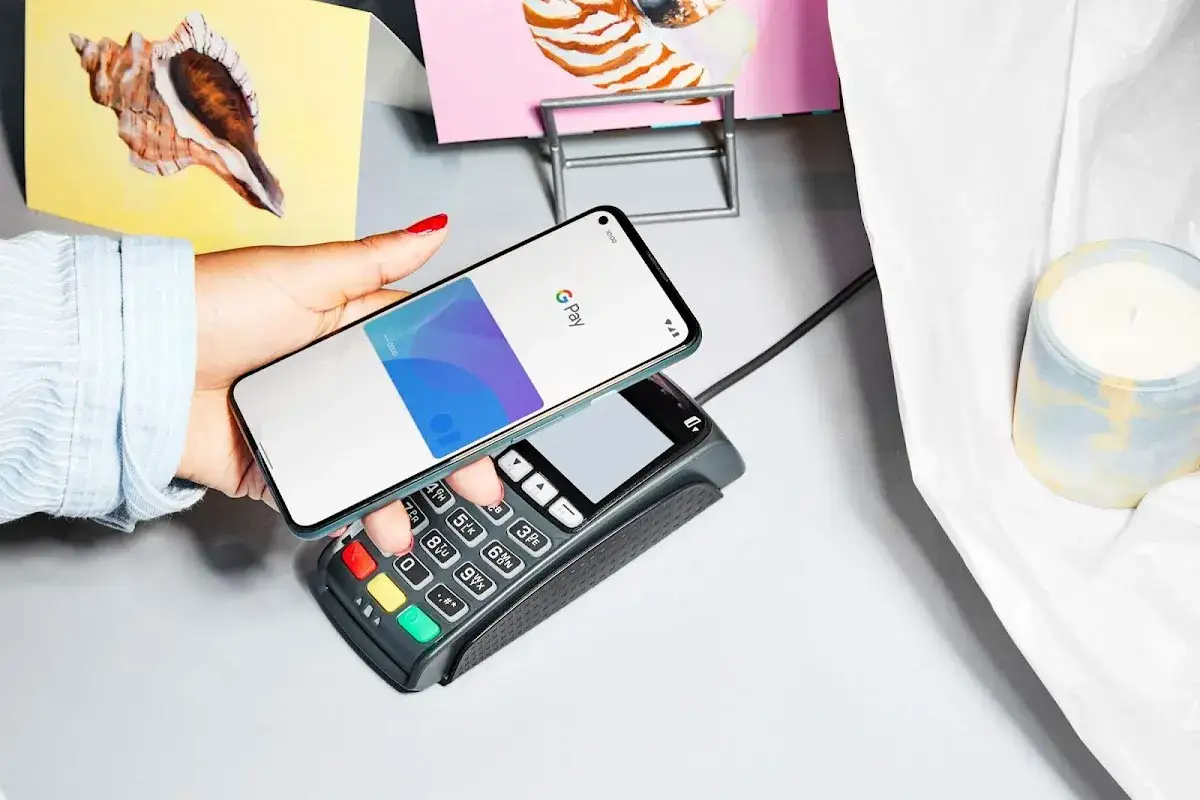
Jak dodać kartę i zacząć płacić bez błądzenia po ustawieniach
Jeśli chcesz korzystać z płatności telefonem bez nerwowego sprawdzania ustawień przy kasie, zacznij od podstaw. Jak podaje Google, do płatności zbliżeniowych potrzebny jest telefon z NFC, blokada ekranu i ustawiona aplikacja Portfela jako domyślna opcja płatnicza.- Sprawdź NFC w ustawieniach telefonu i włącz je, jeśli jest wyłączone.
- Ustaw blokadę ekranu - PIN, hasło, wzór albo biometrię.
- Otwórz Portfel Google i dodaj kartę ręcznie albo przez skan aparatem.
- Potwierdź kartę zgodnie z instrukcją banku, bo to bank decyduje, czy dana karta może działać z płatnościami mobilnymi.
- Ustaw Portfel Google jako domyślną aplikację NFC do płatności zbliżeniowych.
- Wykonaj pierwszą małą transakcję, zanim zaczniesz polegać na tej metodzie w pośpiechu.
Ważny szczegół: pierwsze uruchomienie bywa proste, ale dopiero test w realnym sklepie pokazuje, czy wszystko jest ustawione poprawnie. Jeśli telefon przechodzi przez terminal bez problemu, masz już bazę, na której można polegać na co dzień.
Kiedy konfiguracja działa, następuje najciekawsze pytanie: gdzie dokładnie można z tego korzystać, a gdzie wciąż pojawiają się ograniczenia?
Gdzie działa najlepiej, a gdzie trzeba liczyć się z ograniczeniami
To rozwiązanie nie jest uniwersalne w każdym scenariuszu. Najlepiej sprawdza się tam, gdzie masz zwykłą płatność kartą albo dobrze wspierany checkout internetowy. Gorzej, gdy próbujesz przenieść do niego wszystko naraz - wtedy szybko wychodzą ograniczenia regionu, urządzenia albo samego wydawcy karty.
| Scenariusz | Co musi być spełnione | Na co uważać |
|---|---|---|
| Zakup w sklepie stacjonarnym | NFC, dodana karta, blokada ekranu, domyślna aplikacja płatnicza | Bank może odrzucić konkretną kartę albo wymagać dodatkowej weryfikacji |
| Płatność online i w aplikacjach | Sklep musi wspierać Google Pay lub autofill w Chrome | Nie każdy e-sklep ma taki checkout, więc czasem wracasz do zwykłej karty |
| Zegarek z Wear OS | Obsługiwany model, wspierany region i karta dodana do urządzenia | Wsparcie zależy też od banku i kraju, więc nie zakładaj, że wszystko działa identycznie jak na telefonie |
| Bilety, karty lojalnościowe, karty pokładowe | Wydawca lub partner musi wspierać daną kartę lub przepustkę | Dostępność jest mocno zależna od regionu i konkretnej usługi |
Tu właśnie wychodzi najczęstsze nieporozumienie: ludzie myślą o Portfelu Google jak o jednej funkcji, a to raczej zestaw narzędzi z różnym poziomem wsparcia. Nie wszystko będzie działało wszędzie, nawet jeśli sama aplikacja jest zainstalowana poprawnie.
W Polsce szczególnie ważne jest jeszcze jedno pytanie - które banki i karty mają największą szansę zadziałać bez problemu?
Jakie karty i banki w Polsce mają największą szansę działać
Na liście wsparcia Google w Polsce znajdziesz m.in. PKO Bank Polski, mBank, ING, Santander, Pekao, Revolut i Nest Bank. To dobra wiadomość, ale nie wystarczy patrzeć tylko na nazwę banku. Decyduje konkretny typ karty, jej status w banku i to, czy wydawca dopuścił ją do płatności mobilnych.
W praktyce najlepiej wypadają karty Visa i Mastercard zbliżeniowe, bo to właśnie one najczęściej przechodzą proces dodawania do Portfela. Jeśli bank widnieje na liście, ale karta mimo to nie chce się dodać, nie oznacza to od razu awarii aplikacji. Bardzo często problem leży po stronie samego wydawcy karty albo jej ustawień w systemie bankowym.
- Sprawdź typ karty - debetowa, kredytowa, prepaid, firmowa.
- Sprawdź status zbliżeniowy - starsze lub nietypowe wydania bywają wyłączone z płatności mobilnych.
- Sprawdź komunikat banku - jeśli karta jest blokowana, bank zwykle wie dlaczego.
- Nie zakładaj, że jedna karta z danego banku działa tak samo jak druga - to częsty błąd.
To prowadzi wprost do kwestii, która dla wielu osób jest ważniejsza od samej wygody: czy to rozwiązanie faktycznie jest bezpieczne?
Bezpieczeństwo, które naprawdę robi różnicę
Tu akurat przewaga jest realna, a nie tylko marketingowa. Do płatności w Portfelu Google potrzebujesz blokady ekranu, a przy transakcji często trzeba potwierdzić, że to naprawdę Ty. Google Wallet stosuje też szyfrowanie, a przy płatnościach online może korzystać z dodatkowych mechanizmów ochrony, w tym z wirtualnych numerów kart dla wybranych kart i scenariuszy.
Ja nie traktuję tego jak magicznej tarczy, ale jako sensowną warstwę bezpieczeństwa. Gdy płacisz kartą fizyczną, numer karty jest prostszy do skopiowania w różnych sytuacjach. Przy płatności mobilnej sklep zwykle nie dostaje wprost Twojego prawdziwego numeru karty, tylko dane zastępcze potrzebne do autoryzacji. To ważna różnica, zwłaszcza jeśli często płacisz online.
Najważniejsze zasady są jednak proste i dość przyziemne:
- Nie wyłączaj blokady ekranu, bo bez niej aplikacja traci sens jako bezpieczny portfel.
- Nie odkładaj aktualizacji telefonu, bo bezpieczeństwo i zgodność zależą też od systemu.
- W razie zgubienia telefonu usuń karty z konta i skontaktuj się z bankiem, zamiast czekać.
- Nie zapominaj o kopii awaryjnej - fizyczna karta nadal bywa potrzebna, gdy technologia odmówi posłuszeństwa.
Skoro bezpieczeństwo jest już jasne, czas przejść do czegoś bardziej przyziemnego: co najczęściej psuje płatność i jak to naprawić bez szukania winy po omacku?
Najczęstsze problemy i szybkie sposoby ich rozwiązania
W większości przypadków problem nie leży w samej usłudze, tylko w jednym z kilku podstawowych ustawień. To dobra wiadomość, bo takie błędy da się zwykle naprawić w kilka minut.
- Płatność nie działa przy terminalu - sprawdź, czy NFC jest włączone i czy trzymasz telefon wystarczająco blisko czytnika.
- Telefon prosi o ponowne odblokowanie - ustaw lub popraw blokadę ekranu, bo bez niej płatność może się nie autoryzować.
- Karta nie chce się dodać - skontaktuj się z bankiem, bo to on decyduje o dopuszczeniu konkretnej karty do Portfela.
- Portfel nie jest domyślną aplikacją płatniczą - ustaw go ręcznie w sekcji NFC / płatności zbliżeniowych.
- Terminal nie reaguje od razu - przytrzymaj telefon dłużej i spróbuj inną częścią urządzenia, bo antena NFC nie zawsze jest w tym samym miejscu.
- Urządzenie nie spełnia wymagań bezpieczeństwa - zaktualizuj system, usuń nietypowe modyfikacje i sprawdź, czy telefon jest certyfikowany przez producenta.
W takich sytuacjach najbardziej pomaga cierpliwe sprawdzenie podstaw. Z mojego doświadczenia wynika, że większość problemów z płatnościami mobilnymi da się sprowadzić do trzech rzeczy: NFC, blokada ekranu i wsparcie banku. Jeśli te trzy elementy są dopięte, reszta zwykle działa dużo sprawniej.
Co ustawić od razu, żeby korzystanie było naprawdę wygodne
Jeśli chcesz, żeby Portfel Google faktycznie oszczędzał czas, a nie tylko wyglądał dobrze na ekranie, ustaw go raz porządnie i nie wracaj do konfiguracji przy każdej płatności. To jest właśnie ten moment, w którym technologia zaczyna pomagać zamiast przeszkadzać.
- Włącz NFC i zostaw je aktywne na co dzień.
- Ustaw blokadę ekranu tak, by odblokowanie było szybkie, ale nadal bezpieczne.
- Dodaj kartę główną i zapasową, jeśli bank na to pozwala.
- Sprawdź ustawienia domyślnej aplikacji płatniczej, żeby przy kasie nie szukać opcji w pośpiechu.
- Włącz powiadomienia, bo dzięki nim łatwiej wychwycić nietypową transakcję albo błąd autoryzacji.
- Zrób próbny zakup na małą kwotę, zanim zaczniesz polegać wyłącznie na telefonie.
Dobrze skonfigurowany portfel cyfrowy nie ma robić wrażenia nowinką. Ma po prostu działać cicho, szybko i bez zbędnych pytań. I właśnie wtedy Portfel Google staje się użytecznym narzędziem w codziennych płatnościach, a nie kolejną aplikacją, o której przypominasz sobie dopiero przy kasie.